Изменение цвета линий в фотошопе: шаг за шагом до идеального результата
Хотите узнать, как легко и быстро изменить цвет нарисованной линии в программе Adobe Photoshop? В этом руководстве мы расскажем вам, как выполнить эту задачу, используя все доступные инструменты и функции программы. Будьте профессионалом в редактировании графики!
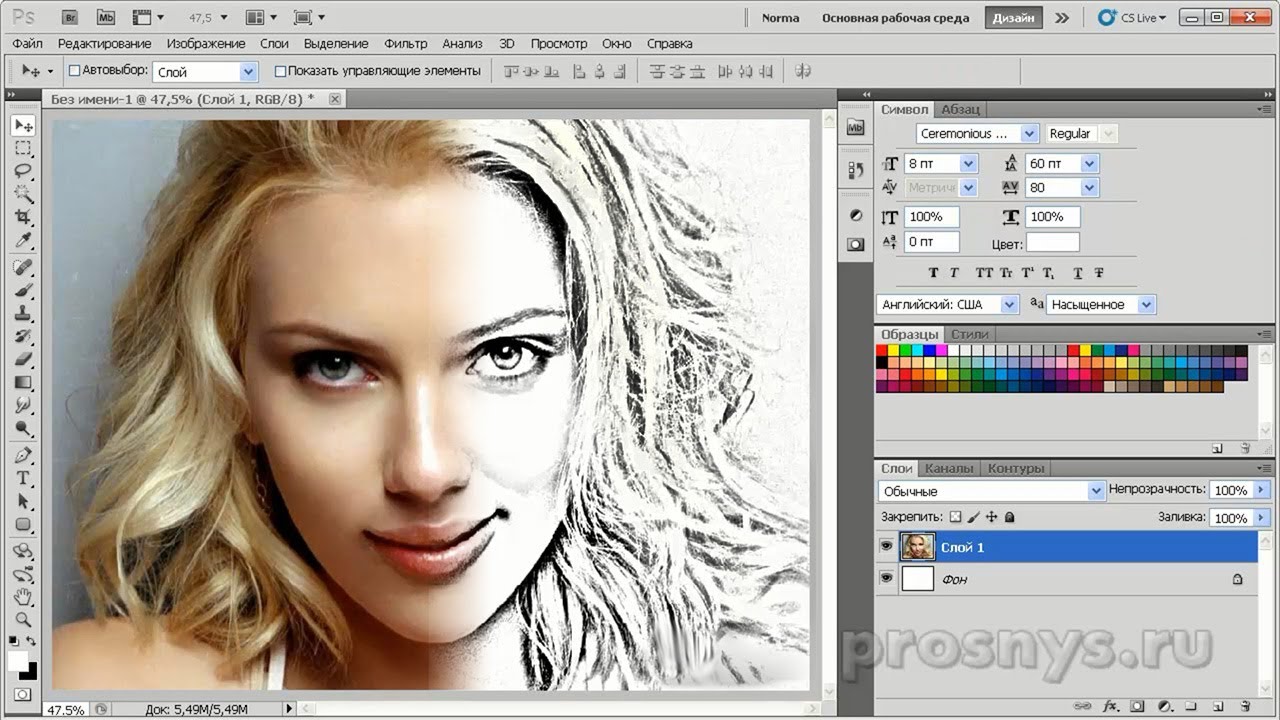

Как вырезать логотип в Фотошопе и сохранить его с прозрачным фоном в PNG
Выберите инструмент Кисть в панели инструментов и настройте размер и форму кисти в соответствии с вашими предпочтениями.
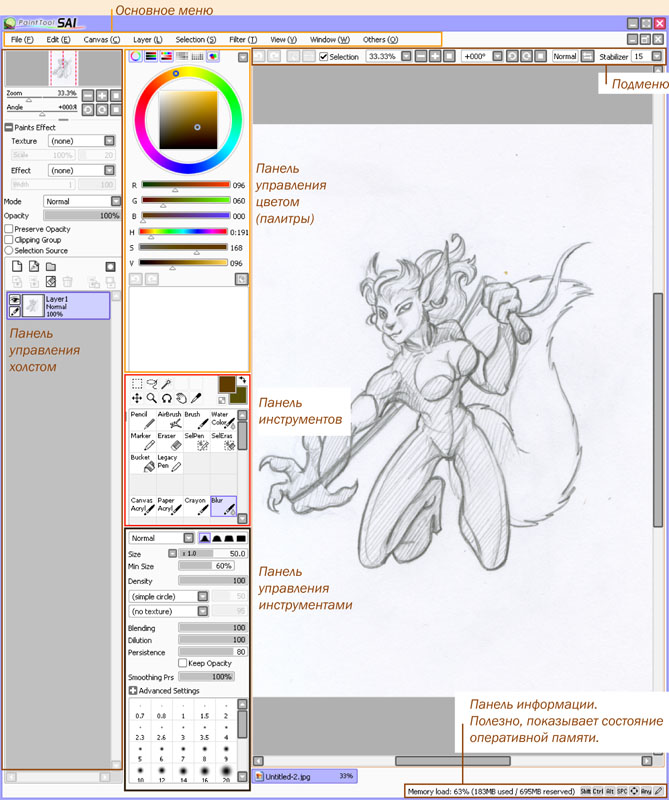
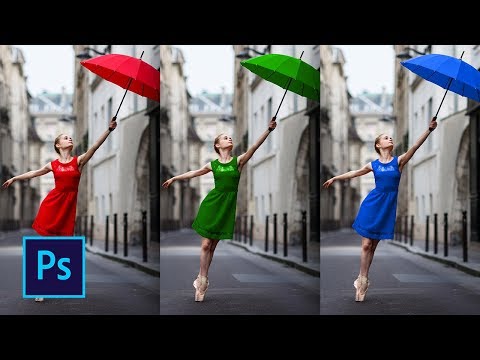
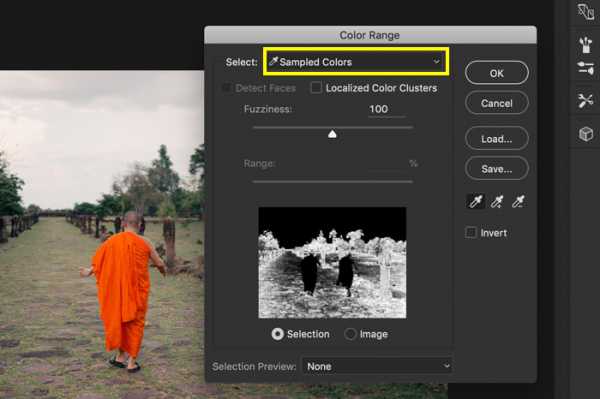
Как поменять цвет объекта в фотошопе
Как быстро изменить цвет любого объекта в Photoshop 🌈
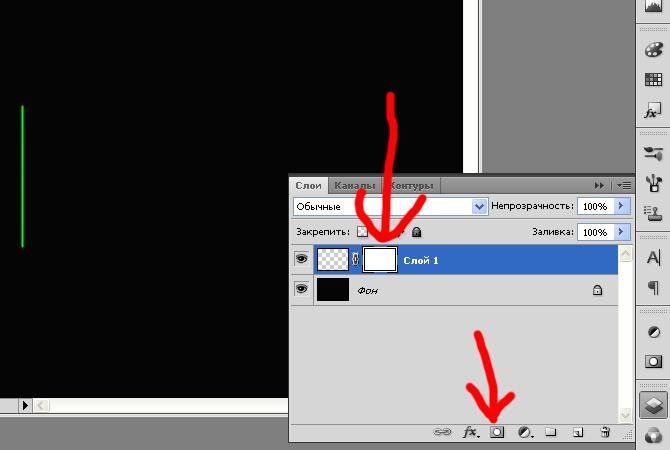
Откройте палитру Слои и создайте новый слой, на котором будет нарисованная линия.
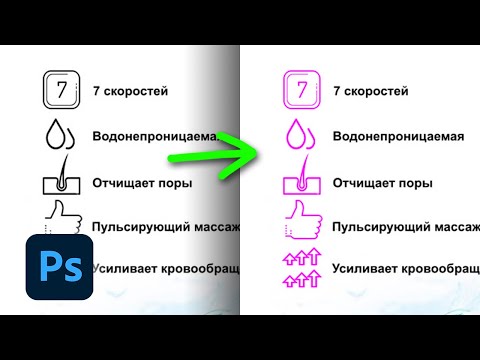
Как поменять цвет иконок на готовой картинке в фотошопе

Используйте инструмент Кисть для рисования линии на созданном слое. Затем выберите инструмент Редактирование слоев, щелкните правой кнопкой мыши на слое с линией и выберите пункт Смешивание слоев. В появившимся окне выберите цвет, который хотите применить к линии, и нажмите ОК. Вот и все! Теперь ваша нарисованная линия изменила свой цвет в фотошопе.
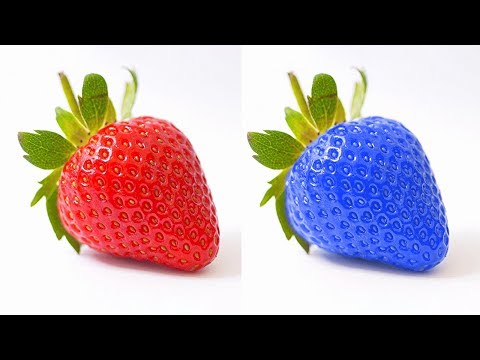
Изменить цвет объекта в фотошопе с помощью инструмента кисть