Как равномерно масштабировать и пропорционально растягивать изображение в фоторедакторе Adobe Photoshop
Узнайте, как в программе Adobe Photoshop достичь равномерного и пропорционального масштабирования и растягивания изображения. Следуя данным советам, вы сможете создавать эффектные фотографии с сохранением пропорций и качества.
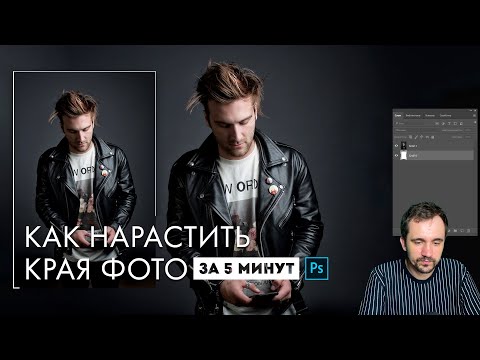
КАК РАСТЯНУТЬ (РАСШИРИТЬ) ФОТО за 5 минут. PHOTOSHOP
Выберите инструмент Масштабирование и удерживайте клавишу Shift при изменении размеров изображения. Таким образом, вы сохраните пропорции и получите равномерное растягивание.
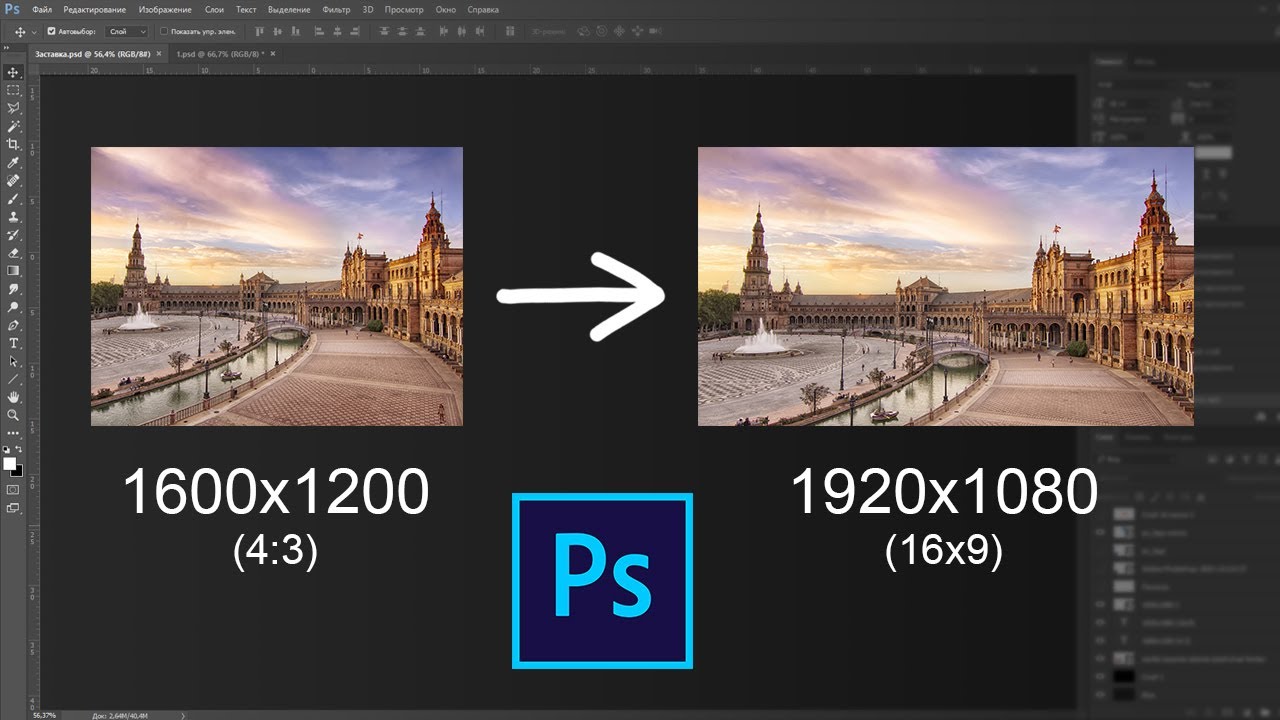
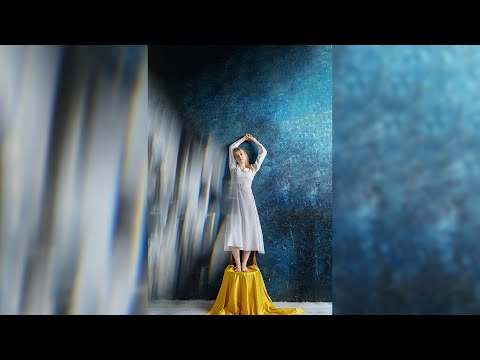
Как расширить фото и заполнить пустое пространство в Фотошопе? #shorts

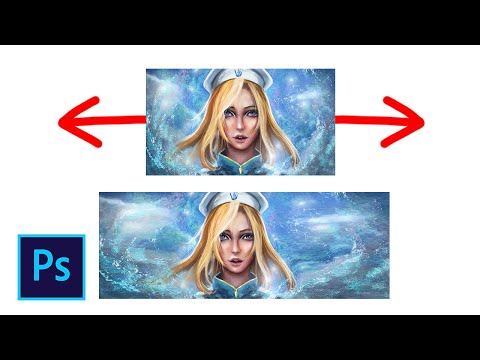
Как растянуть фон картинки (масштаб с учётом содержимого) в фотошопе
Если вам нужно растянуть изображение только по горизонтали или вертикали, используйте инструмент Свободное трансформирование и удерживайте Alt (Option в macOS) при перетаскивании угловых контрольных точек. Это позволит вам изменить размер только в одном направлении.

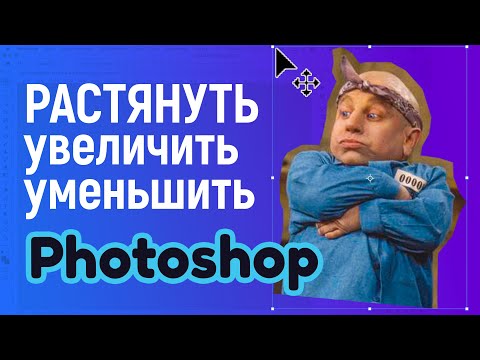
Как увеличить или уменьшить размер, растянуть картинку в Фотошопе. Трансформация объектов на фото

Для равномерного масштабирования изображения по всем сторонам можно воспользоваться командой Изображение ->Размер изображения. В появившемся окне установите одинаковые значения размеров для ширины и высоты, а также убедитесь, что выбрана опция Сохранить пропорции.

Как деформировать объекты в фотошопе? // Виды деформации в Photoshop // Урок по Фотошопу